Как на ТСД снять с ячеек товар для заявки, принести его на стол подбора и как исправить ошибку. Статья для кладовщика, который собирает товар, и для менеджера, который ведёт заявку на сайте.
Где найти и когда используется
Модуль «Заявки» в главном меню ТСД (подпись «Распределение и отбор по заявке»), нужен доступ к разделу «Склад». Заявки с синим бейджем «Отбор» — это заявки, которые на сайте стоят в колонке канбана «В обработке». Заявки с зелёным бейджем «Распределение» описаны в статье «ТСД: заявки, распределение по коробкам».
Отбор помогает пройти по складу, снять с ячеек нужный товар для заявки и принести его на стол подбора. Приложение само подсказывает, в какую ячейку идти и сколько снять, и списывает товар из ячейки, когда вы нажимаете «Снять ✓».
Открытие заявки
Нажмите на заявку с бейджем «Отбор». Пока идёт загрузка — «Загрузка товаров…», затем, пока ТСД ищет, где лежит товар, — «Ищу ячейки товара…». Для отбора берутся только ячейки, где товар лежит в хорошем состоянии (кондиция); брак и карантин не предлагаются.
Если в заявке нет товаров для отбора, на экране «Нет товаров на отбор.»
Если заявку открыть не удалось, вверху красная плашка «Не удалось открыть заявку» и причина:
| Текст | Что это значит | Что делать |
|---|---|---|
| «Нет доступа к заявке на этом аккаунте. Откройте её на ПК или попросите выдать доступ к «Заявкам».» | у пользователя ТСД нет прав на заявку | попросите администратора выдать доступ к «Заявкам» или работайте на ПК |
| «Не удалось загрузить заявку (сервер …).» | сервер ответил ошибкой | нажмите значок обновления; если повторяется — сообщите в поддержку номер из скобок |
| «Сеть недоступна: …» | нет связи с сервером | проверьте Wi‑Fi и нажмите значок обновления |
Что на экране
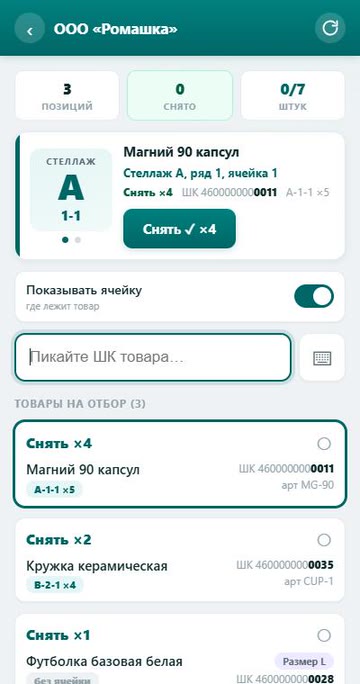
Отбор по заявке
В шапке — название компании, кнопка «‹» (назад к списку заявок) и значок обновления. Ниже сверху вниз:
- Три счётчика: «позиций» — сколько товаров в заявке; «снято» — сколько позиций снято полностью; «штук» — сколько штук снято из нужного, например «12/31».
- Зелёная плашка «Всё снято — несите на стол подбора» — появляется, когда сняты все позиции.
- Карточка текущей позиции («куда идти»):
- слева крупная плитка «СТЕЛЛАЖ» с буквой стеллажа и под ней остальной адрес ячейки (например, «1-1»). Если ячейка неизвестна — «ЯЧЕЙКА —», пока ячейки ищутся — «ИЩУ …»;
- смахните плитку влево, чтобы увидеть фото товара (вправо — обратно к стеллажу), или нажмите на одну из двух точек под плиткой. Нажатие на фото открывает его крупно; если фото нет — «нет фото»;
- название товара и адрес словами, например «Стеллаж A, ряд 1, ячейка 1» (формат задаётся в Настройках ТСД → «Что говорить про ячейку»);
- «Снять ×N» — сколько ещё нужно снять (или «Снято ✓», если позиция снята), «Размер …», «ШК …» (последние четыре цифры жирным) и список ячеек с остатком, например «A-1-1 ×5, B-2-3 ×2»;
- большая кнопка «Снять ✓ ×N». Когда позиция снята полностью, вместо неё — «Вернуть в ячейку».
- Переключатель «Показывать ячейку» (где лежит товар) — по умолчанию включён, положение запоминается на ТСД.
- Поле «Пикайте ШК товара…» и кнопка «⌨» — показать клавиатуру для ручного ввода штрихкода (повторное нажатие прячет её).
- Список «Товары на отбор (N)». У каждой строки: «Снять ×N», значок «○» (не снято) или «✓» (снято), фото, название, ячейки с остатком (или «без ячейки»), размер, ШК и «арт …».
- Сообщения внизу экрана — последние действия и ошибки.
Порядок позиций — по маршруту
Несобранные позиции стоят сверху, собранные уходят вниз. Несобранные отсортированы по маршруту обхода склада: по букве стеллажа, затем по номерам ряда и ячейки. Позиции, у которых ячейка неизвестна, — в конце. Карточка «куда идти» по умолчанию показывает первую несобранную позицию по этому маршруту.
Как работать: пошагово
- Откройте заявку с бейджем «Отбор» и дождитесь, пока пропадёт «Ищу ячейки товара…».
- В карточке сверху — первая позиция по маршруту: стеллаж и ячейка, сколько снять.
- Чтобы выбрать другую позицию, нажмите на её строку в списке или пикните её штрихкод — позиция появится в карточке, голос скажет «Снять N» и адрес ячейки (для уже снятой позиции — «Уже снято»).
- Подойдите к ячейке, достаньте нужное количество и нажмите «Снять ✓ ×N».
- Приложение списывает из ячеек всё недостающее по позиции сразу (частичного ввода нет). Сначала выбирается самая маленькая ячейка, где хватает нужного количества; если такой нет — товар набирается из нескольких ячеек, начиная с самой полной.
- Голос: «Снято, готово» (позиция снята полностью) или «Снято N» (снята часть). Внизу появляется сообщение, например «Название: снято 4 · готово» или «Название: снято 3 · осталось 1». Карточка переходит к следующей несобранной позиции по маршруту.
- Когда всё снято — плашка «Всё снято — несите на стол подбора». Отнесите товар на стол подбора.
Скан штрихкода только выбирает позицию и подсказывает ячейку — сам товар со склада он не снимает. Списание происходит только по кнопке «Снять ✓». Если штрихкода нет в заявке, голос «Нет в заявке» и сообщение «ШК … — нет в заявке».
Пока снятие по позиции выполняется, повторные нажатия по ней не срабатывают — дождитесь голоса и сообщения.
Если в ячейках не хватает товара
Если во всех ячейках вместе меньше, чем нужно, приложение снимает столько, сколько есть, и сообщает остаток: «Название: снято 3 · осталось 2». Позиция остаётся несобранной, кнопка показывает «Снять ✓ ×2». Когда товар появится в ячейке (например, после размещения), нажмите значок обновления и снимите остаток.
Исправить ошибку: «Вернуть в ячейку»
Если позицию сняли по ошибке, выберите её (нажмите на строку или пикните штрихкод) и нажмите «Вернуть в ячейку». Все снятия по позиции вернутся в те же ячейки, из которых снимались. Голос: «Возвращено», сообщение «Название: возвращено в ячейку». После этого позицию можно снять заново.
- Кнопка «Вернуть в ячейку» видна, когда позиция снята полностью.
- Если возврат не прошёл, внизу сообщение «Название: возврат не прошёл (…)». Если не вернулось ничего, позиция остаётся снятой — нажмите «Вернуть в ячейку» ещё раз. Если вернулась только часть, позиция снова станет несобранной на вернувшееся количество, а невернувшийся товар верните в ячейку вручную в модуле «Товары и ячейки».
Важно. Сведения о том, что и из каких ячеек снято по заявке, хранятся на этом ТСД. Благодаря этому повторный вход в заявку или перезапуск приложения не спишут товар дважды. Но на другом ТСД (или после очистки данных приложения) эта заявка покажется несобранной, а «Вернуть в ячейку» будет недоступна — исправляйте остаток вручную в модуле «Товары и ячейки». Собирайте одну заявку на одном ТСД.
Сообщения и что делать
| Сообщение (голос) | Причина | Что делать |
|---|---|---|
| «Название: ячейка неизвестна — снять нельзя» («Нет ячейки») | у товара нет хорошего остатка в ячейках, или ячейки не загружены, потому что «Показывать ячейку» выключен | включите «Показывать ячейку» — ячейки загрузятся; проверьте остаток товара в модуле «Товары и ячейки» или на сайте |
| «Название: в ячейках нет остатка» («Нет остатка») | остаток в известных ячейках уже снят | нажмите значок обновления; проверьте остаток и ячейки |
| «Название: не знаю product_id» («Ошибка») | позиция заявки не привязана к товару склада | сообщите менеджеру или администратору склада |
| «Название: ячейка изменилась — обновил остаток, повторите снятие» («Ячейка изменилась») | остаток ячейки изменили параллельно (сняли или переместили товар); приложение уже перечитало ячейки | нажмите «Снять ✓» ещё раз |
| «Название: …» с текстом ошибки сервера | сервер не дал снять товар из конкретной ячейки | прочитайте причину; повторите «Снять ✓» или проверьте ячейку |
| «Название: возврат не прошёл (…)» | не получилось вернуть товар в ячейку | повторите «Вернуть в ячейку»; если часть уже вернулась — остальное верните вручную в «Товары и ячейки» |
| «ШК … — нет в заявке» («Нет в заявке») | пикнут товар, которого нет в заявке | проверьте товар и штрихкод |
Значок «Обновить» и выход
- Значок обновления перечитывает заявку и ячейки товара. Уже снятое на этом ТСД при этом сохраняется — повторно не спишется.
- Кнопка «‹» возвращает к списку заявок. Подтверждение не требуется: всё, что снято, уже списано из ячеек в момент нажатия «Снять ✓».
Что важно знать
- Отбор по заявке меняет только остатки в ячейках склада. Статус самой заявки на ТСД не меняется — перевод заявки дальше по канбану делается на сайте.
- Если «Показывать ячейку» выключен, ячейки товара не загружаются: в карточке «ЯЧЕЙКА —», а «Снять ✓» сообщит «ячейка неизвестна — снять нельзя». Для отбора держите переключатель включённым.
- Голосовые подсказки зависят от режима звука в Настройках ТСД; формат адреса ячейки — от настройки «Что говорить про ячейку».
- Снятия и возвраты по заявке записываются в журнал действий на устройстве (Настройки → «Журнал действий»), с номером заявки, товаром и количеством.
Частые вопросы
Пикнул товар, а остаток в ячейке не уменьшился
Скан только выбирает позицию. Чтобы списать товар, нажмите «Снять ✓ ×N» в карточке.
Можно снять меньше, чем нужно по заявке?
Нет, кнопка «Снять ✓» снимает всё недостающее по позиции. Если товара в ячейках меньше, снимется столько, сколько есть, а остаток будет ждать в «Снять ✓ ×N».
Снял не ту позицию
Выберите её и нажмите «Вернуть в ячейку» — товар вернётся в те же ячейки.
Товар лежит в ячейке, а ТСД пишет «без ячейки»
Для отбора учитывается только товар в хорошем состоянии. Проверьте в модуле «Товары и ячейки», что товар размещён в ячейке именно как кондиция, затем нажмите значок обновления.
Собрали всё — что дальше?
Отнесите товар на стол подбора. Дальнейшие действия с заявкой (смена колонки, отгрузка) выполняются на сайте.