Большинство принтеров этикеток (Xprinter, TSC, Godex и похожие) подключаются к компьютеру по USB. IP-адрес и Wi‑Fi для этого не нужны. Система печатает через обычный драйвер Windows, как любой принтер.
Коротко
- Подключите принтер по USB и установите драйвер с сайта производителя.
- В настройках принтера в Windows поставьте размер этикетки 58 × 40 мм.
- Сделайте его принтером по умолчанию.
- Печатайте из системы: откроется окно печати браузера, выберите этот принтер.
- Для печати стикеров ФБС Wildberries без окна печати поставьте программу LitePrint.
Шаг 1. Драйвер
Скачайте драйвер вашей модели с сайта производителя (для Xprinter — раздел драйверов на сайте Xprinter) и установите. После установки принтер появится в Windows в разделе «Принтеры и сканеры» (найдите его поиском в меню «Пуск»).
Шаг 2. Размер этикетки
В «Принтеры и сканеры» откройте принтер → «Настройки печати». Создайте или выберите бумагу 58 × 40 мм (такой размер у этикеток штрихкода в системе). Если у вас другие этикетки, поставьте их размер. Тогда этикетка будет печататься с масштабом.
Сделайте принтер основным: «Использовать по умолчанию».
Шаг 3. Печать из системы
Этикетки штрихкода печатаются кнопками «Печать этикетки», «Печать ШК» в складском учёте, товарах, приходе и ФБС. Открывается окно печати браузера:
- принтер — ваш принтер этикеток;
- поля — «Нет», масштаб — 100%;
- колонтитулы — выключить.
Браузер запоминает эти настройки, дальше достаточно нажать «Печать».
Печать стикеров ФБС без окна печати (LitePrint)
Чтобы стикеры заказов Wildberries печатались сразу, без окна браузера, на компьютер ставится программа LitePrint.
- Скачайте её: LitePrint для Windows.
- Распакуйте архив и запустите LitePrint.
- В поле «Домен кабинета» впишите адрес своего кабинета, например
https://ваш-кабинет.litewms.ru, и нажмите «Сохранить». Без домена печать не пойдёт. - Включите «Запускать LitePrint вместе с системой», чтобы не запускать вручную.
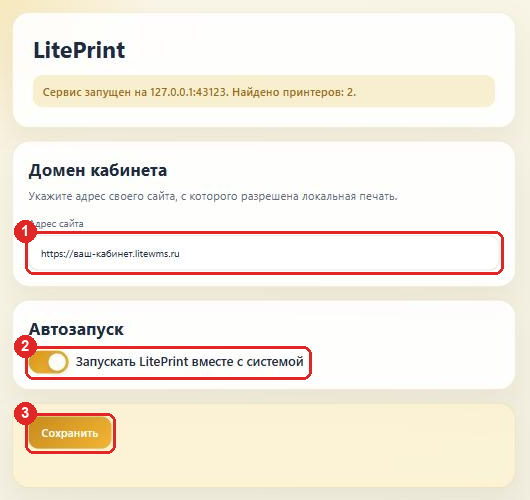
Окно LitePrint: (1) адрес кабинета, (2) автозапуск, (3) «Сохранить».
Стикер печатается на принтер по умолчанию, размер 58 × 40 мм. Если LitePrint не запущен, система напишет «LitePrint не запущен — стикер отправлен на печать через браузер» и откроет обычное окно печати.
Принтер для ТСД
ТСД печатает сам, без компьютера, поэтому принтер к нему подключается по Bluetooth или Wi‑Fi (по IP-адресу), и принтер должен понимать команды TSPL. Принтер только с USB к ТСД не подключить: печатайте с компьютера. Подробно — статья ТСД: настройки, звук, ячейки, журнал и принтер.